Monter et Éditer sa Vidéo de Drone : Guide Complet 2026 (Logiciels, Techniques, Export)
Guide complet pour monter et éditer vos vidéos drone : logiciels gratuits, color grading, transitions, export YouTube/Instagram et astuces pro 2026.
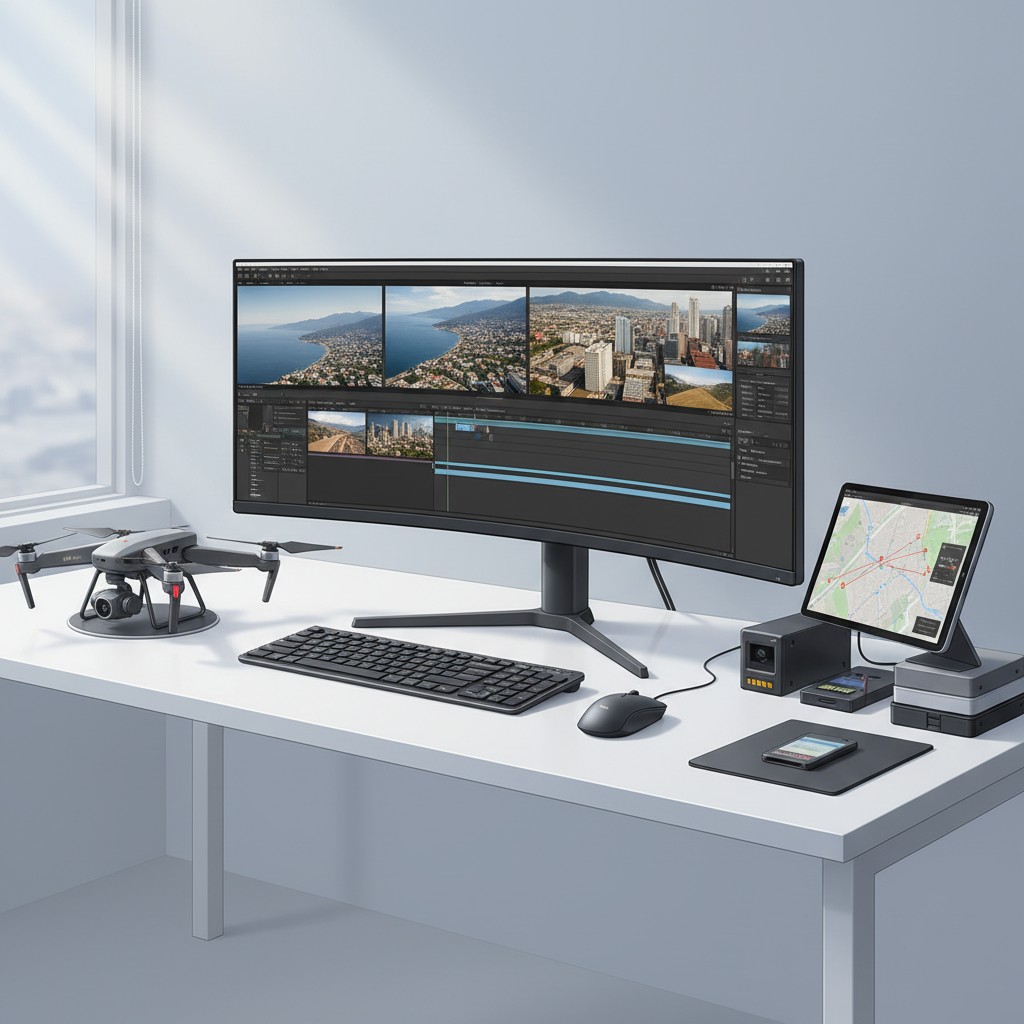
Pourquoi le montage fait toute la différence
Vous avez filmé des images magnifiques avec votre drone — couchers de soleil dorés, survols côtiers, panoramas montagneux. Mais une fois sur votre ordinateur, la magie ne semble plus aussi évidente : les rushs bruts sont désaturés (si vous filmez en D-Log), les plans s’enchaînent sans rythme, et le bruit des hélices gâche l’ambiance.
C’est là qu’entre en jeu le montage vidéo. Cette étape transforme 20 minutes de rushs disparates en une séquence de 2 minutes qui fait vibrer les spectateurs. Les créateurs qui publient des vidéos drone réussies sur YouTube ou Instagram ne volent pas mieux que vous — ils montent mieux.
Ce guide vous explique tout, de la gestion de vos fichiers jusqu’à l’export final, avec les logiciels, les techniques et les astuces utilisées par les professionnels.
Étape 1 : Organiser ses rushs avant de commencer
Un bon montage commence bien avant d’ouvrir votre logiciel. La gestion des fichiers est cruciale — une vidéo de 30 minutes en 4K D-Log peut peser plus de 30 Go.
La structure de dossiers idéale
Projet_NomLieu_Date/
  ├── Rushs_bruts/        ← Jamais toucher à ces fichiers
  ├── Audio/              ← Musiques, effets sonores
  ├── Exports/            ← Versions finales
  └── Projet.drp          ← Fichier DaVinci Resolve
Règle d’or : ne jamais travailler directement sur les rushs originaux. Copiez-les sur un disque dur avant de commencer. Si vous perdez votre projet, les fichiers sources restent intacts.
Visualiser et sélectionner avant de monter
Avant d’importer quoi que ce soit, prenez 10 à 15 minutes pour visionner tous vos plans. Notez les codes temporels des plans utilisables et éliminez les images inutilisables :
- Plans flous ou en cours de stabilisation (décollage, atterrissage)
- Séquences avec du vent visible dans la nacelle (tremblement résiduel)
- Transitions brutales sans intérêt visuel
- Plans surexposés ou sous-exposés non récupérables
En sélectionnant sévèrement à cette étape, vous réduisez votre temps de montage de moitié.
Étape 2 : Choisir son logiciel de montage
DaVinci Resolve (gratuit et professionnel)
DaVinci Resolve est le meilleur choix pour la grande majorité des pilotes de drone, qu’ils soient débutants ou expérimentés. La version gratuite est complète et n’impose pratiquement aucune limitation sur les fonctionnalités essentielles.
Avantages clés pour le drone :
- Page Color : outil de color grading professionnel avec LUTs, courbes Primaries et Secondary, idéal pour le D-Log
- Noise Reduction : réduction de bruit numérique et audio intégré
- Fusion : effets visuels et titres animés intégrés
- Fairlight : éditeur audio complet pour traiter le bruit des hélices
Inconvénient : interface plus complexe qu’un logiciel grand public. Comptez 4 à 6 heures de tutoriels pour prendre en main les bases.
Adobe Premiere Pro (abonnement)
Premiere Pro est le standard de l’industrie, avec une intégration parfaite dans la suite Adobe (Lightroom pour l’étalonnage des photos, After Effects pour les effets). Son principal inconvénient : il est payant (environ 26€/mois). Si vous êtes déjà abonné Adobe Creative Cloud, c’est un excellent choix.
Final Cut Pro (Mac uniquement)
Sur Mac, Final Cut Pro est une alternative puissante à environ 350 € en achat unique. Son moteur de rendu optimisé pour les processeurs Apple Silicon (M1/M2/M3) le rend particulièrement rapide pour les fichiers 4K et 6K. La bibliothèque de transitions et d’effets intégrée est de très bonne qualité.
CapCut (gratuit, mobile et desktop)
CapCut est idéal pour les montages rapides destinés aux réseaux sociaux. Son interface intuitive, ses templates pré-faits et son export direct vers TikTok ou Instagram en font le choix des créateurs qui publient fréquemment. Il gère bien les fichiers drone jusqu’à 4K, mais est limité pour le color grading avancé.
Étape 3 : Les fondamentaux du montage drone
La règle du rythme
Le montage drone obéit à une règle simple : les plans courts créent de l’énergie, les plans longs créent de l’émotion. Une révélation de paysage mérite un plan long de 5 à 8 secondes pour que le spectateur respire et apprécie. Un enchaînement de traveling dynamiques gagne à être rythmé avec des plans de 2 à 3 secondes.
Les transitions à privilégier
- Coupe franche : la transition reine du montage drone. 80% de vos coupes doivent être des coupes franches — propres et directes.
- Fondu enchaîné : pour les transitions temporelles (changement de moment de la journée, d’un jour à l’autre) ou pour créer une ambiance contemplative.
- Whip pan : panoramique rapide en fin de plan, idéal pour les montages dynamiques.
Évitez les transitions “cinématographiques” génériques (tourbillons, glissements, pixellisation) qui vieillissent mal et distraient du sujet.
Construire une narration visuelle
Même une vidéo sans commentaire ni titre doit raconter une histoire. Structurez vos 2 à 3 minutes ainsi :
- Accroche (0 à 15 secondes) : votre meilleur plan, le plus impressionnant. Forcez le spectateur à regarder la suite.
- Développement (15 secondes à 1 minute 45) : montrez le lieu sous plusieurs angles, variations de hauteur, focales différentes. Alternez plans larges et plans rapprochés (si votre drone le permet).
- Climax (le plan qui provoque le “wow”) : souvent une révélation en travelling arrière depuis un point bas, ou un panoramique à 360° qui révèle l’étendue du paysage.
- Conclusion (les 20 dernières secondes) : un plan calme, contemplatif, qui laisse le spectateur dans un état de satisfaction.
Synchroniser sur la musique
Choisissez votre musique avant de commencer à couper. Placez la piste audio en premier et coupez vos plans en suivant le rythme. Les temps forts de la musique (caisse claire, drop) correspondent aux coupes ou aux mouvements de caméra marquants.
Pour les vidéos de type hyperlapse ou timelapse, consultez notre guide hyperlapse et timelapse drone qui détaille les paramètres de capture spécifiques à optimiser avant le montage.
Étape 4 : Color grading des vidéos aériennes
Le color grading est l’étape qui sépare une vidéo amateur d’une vidéo professionnelle. Elle est particulièrement importante si vous avez filmé en D-Log ou HLG.
Appliquer une LUT de base (pour D-Log)
Si vous avez filmé en D-Log (DJI), commencez par appliquer une LUT de conversion pour retrouver des couleurs naturelles :
- Téléchargez les LUTs officielles DJI sur leur site (gratuites)
- Dans DaVinci Resolve, clic droit sur la clip > LUTs > Appliquer
- Ajustez l’intensité de la LUT (généralement 70-85% pour un rendu naturel)
Les ajustements essentiels
Après l’application de la LUT, travaillez ces 4 paramètres dans l’ordre :
- Exposition : vérifiez que les hautes lumières (ciel) ne brûlent pas et que les ombres conservent du détail
- Balance des blancs : drone souvent calibré par défaut sur 5500K — ajustez si les couleurs tirent vers le bleu (ombre) ou le jaune (plein soleil)
- Contraste : une légère S-curve dans la courbe tonale donne de la profondeur
- Saturation : boostez légèrement les oranges et verts (paysages naturels) ou les bleus et cyans (scènes marines)
Pour les scènes de vol de nuit, le color grading est encore plus critique — référez-vous à notre guide dédié pour les réglages spécifiques.
Créer un look cohérent
Pour qu’une vidéo ait une identité visuelle, tous vos plans doivent partager le même look. Dans DaVinci Resolve, utilisez les Stills pour sauvegarder un étalonnage et l’appliquer à plusieurs clips simultanément via “Remote Grades”.
Étape 5 : Audio, musique et son
Traiter le bruit des hélices
La première chose à faire avec l’audio drone : activez la réduction de bruit dans DaVinci Resolve Fairlight. Ouvrez la piste audio, ajoutez l’effet Noise Reduction, jouez un court extrait pour que le logiciel “apprenne” la signature sonore du bruit, puis appliquez-le à toute la piste.
Pour les montages destinés aux réseaux sociaux, la solution la plus simple est de couper entièrement l’audio et d’utiliser une musique libre de droits.
Où trouver de la musique libre de droits
- Epidemic Sound : abonnement mensuel, catalogue immense, parfait pour YouTube
- Artlist : abonnement annuel, licences illimitées
- YouTube Audio Library : gratuit, directement accessible depuis YouTube Studio
Étape 6 : Exporter et publier
Paramètres d’export recommandés
Pour YouTube (16:9) :
- Codec : H.265 (HEVC) pour un fichier plus léger, ou H.264 pour une compatibilité maximale
- Résolution : 3840×2160 (4K) si disponible, sinon 1920×1080
- Fréquence d’images : 25 ou 30 fps selon votre prise de vue
- Débit : 80 Mbps minimum en 4K, 20 Mbps en 1080p
Pour Instagram Reels et TikTok (9:16) :
- Résolution : 1080×1920
- Codec : H.264
- Débit : 15-20 Mbps
- Durée maximale : 60 secondes pour Instagram Reels, 3 minutes pour TikTok
Vitesse d’upload et stockage
Avant d’exporter, assurez-vous d’avoir suffisamment d’espace disque. Un export 4K de 3 minutes en H.264 pèse environ 4 à 6 Go. Pour les projets importants, un SSD portable externe est indispensable — à la fois pour stocker les rushs et pour accélérer les opérations de lecture/écriture intensive.
Pour votre DJI Mavic 4 Pro ou votre DJI Air 3, vérifiez que votre carte microSD est bien une classe V30/U3 pour l’enregistrement 4K : une carte lente provoque des drops d’images et des fichiers corrompus.
Les accessoires indispensables
La carte mémoire de référence pour les drones 4K. Vitesse de lecture jusqu'à 200 MB/s et écriture jusqu'à 140 MB/s — parfaite pour les enregistrements 4K/60fps en D-Log. Compatible DJI Mini 4 Pro, Air 3, Mavic 4 Pro, Avata 2. Inclut RescuePRO Deluxe pour la récupération de données.
Voir sur Amazon →Le SSD portable idéal pour stocker et éditer vos rushs drone en déplacement. Transferts jusqu'à 1 050 MB/s — vos rushs 4K se copient en quelques secondes. Certification IP65 (étanche à l'eau et à la poussière) et résistant aux chutes jusqu'à 3 mètres, parfait pour les shootings outdoor.
Voir sur Amazon →Lecteur double fente SD/microSD compatible USB-C et USB-A pour transférer rapidement vos fichiers drone. Transferts jusqu'à 5 Gbps — une carte microSD de 256 Go se vide en moins de 3 minutes. Compatible Windows, macOS, iPad Pro et tablettes Android. Plug and play, aucun driver requis.
Voir sur Amazon →Conclusion
Monter une vidéo de drone n’est pas réservé aux professionnels équipés de stations de travail hors de prix. Avec DaVinci Resolve (gratuit), une carte microSD rapide, un SSD portable pour vos rushs et les techniques de cet article, vous pouvez produire des vidéos aériennes de qualité YouTube professionnelle depuis n’importe quel ordinateur.
Commencez simple : une musique, 10 plans bien sélectionnés, des coupes franches au tempo, et une LUT DJI pour le color grading. Voilà la recette d’une première vidéo réussie. La complexité vient ensuite, avec la pratique.
Pour aller plus loin, combinez ce guide de montage avec notre guide pour choisir son drone afin de vous assurer que votre matériel capture des images optimisées pour la post-production.
Questions fréquentes
Quel est le meilleur logiciel gratuit pour monter des vidéos de drone ?
DaVinci Resolve est la référence gratuite absolue pour le montage drone. Il intègre un outil de color grading professionnel (Color page), un éditeur audio complet (Fairlight) et gère les fichiers 4K/6K sans limitation. CapCut est une alternative rapide pour les montages destinés aux réseaux sociaux, avec des transitions modernes et un export direct vers TikTok, YouTube Shorts ou Instagram Reels.
Faut-il absolument filmer en D-Log ou HLG pour le montage vidéo drone ?
Ce n'est pas obligatoire, mais fortement recommandé si vous souhaitez faire du color grading. Le D-Log ou HLG conserve plus de détails dans les hautes lumières (ciel) et les ombres (sous la canopée). En contrepartie, l'image brute paraît désaturée et terne — c'est normal. Si vous ne faites pas de montage poussé, le mode Normal ou Standard donne des couleurs directement exploitables sans retouche.
Comment supprimer le bruit d'hélices dans une vidéo de drone ?
La méthode la plus efficace est le filtre paramétrique dans DaVinci Resolve (Fairlight) ou Audacity : appliquez une réduction de bruit sur les fréquences basses (200-600 Hz) où se concentre le ronron des moteurs. Dans DaVinci Resolve, l'outil 'Noise Reduction' de Fairlight détecte automatiquement la signature sonore du bruit de fond. Alternativement, désactivez simplement l'audio drone et remplacez-le par une musique libre de droits — c'est l'approche que choisissent la plupart des créateurs.
En quelle résolution exporter sa vidéo drone pour YouTube et Instagram ?
Pour YouTube : exportez en 4K (3840x2160) à 25 ou 30fps si votre drone le permet, avec un débit de 80 à 150 Mbps en H.265/HEVC pour un fichier plus léger, ou H.264 pour une compatibilité maximale. Pour Instagram Reels ou TikTok : exportez en 1080x1920 (vertical 9:16) à 30fps. Pour un rendu 16:9 classique sur Instagram : 1080x1080 ou 1920x1080 à 25fps.
Combien de temps dure le rendu d'une vidéo 4K de drone ?
Le temps de rendu dépend de votre ordinateur et des effets appliqués. Sur un PC moderne avec carte graphique dédiée (RTX 3060 ou équivalent), une vidéo 4K de 3 minutes avec color grading se rend en 5 à 15 minutes avec accélération GPU activée dans DaVinci Resolve. Sur Mac avec puce M1/M2, le rendu est généralement 2 à 3 fois plus rapide grâce au moteur Neural Engine. Les ordinateurs sans GPU dédié peuvent prendre 30 à 60 minutes pour le même projet.