Retouche Photo Drone : Guide Complet Lightroom, DNG et Profils DJI
Maîtrisez la retouche photo drone avec Lightroom : import DNG, correction de l'exposition, gestion des profils couleur DJI, suppression du voile…
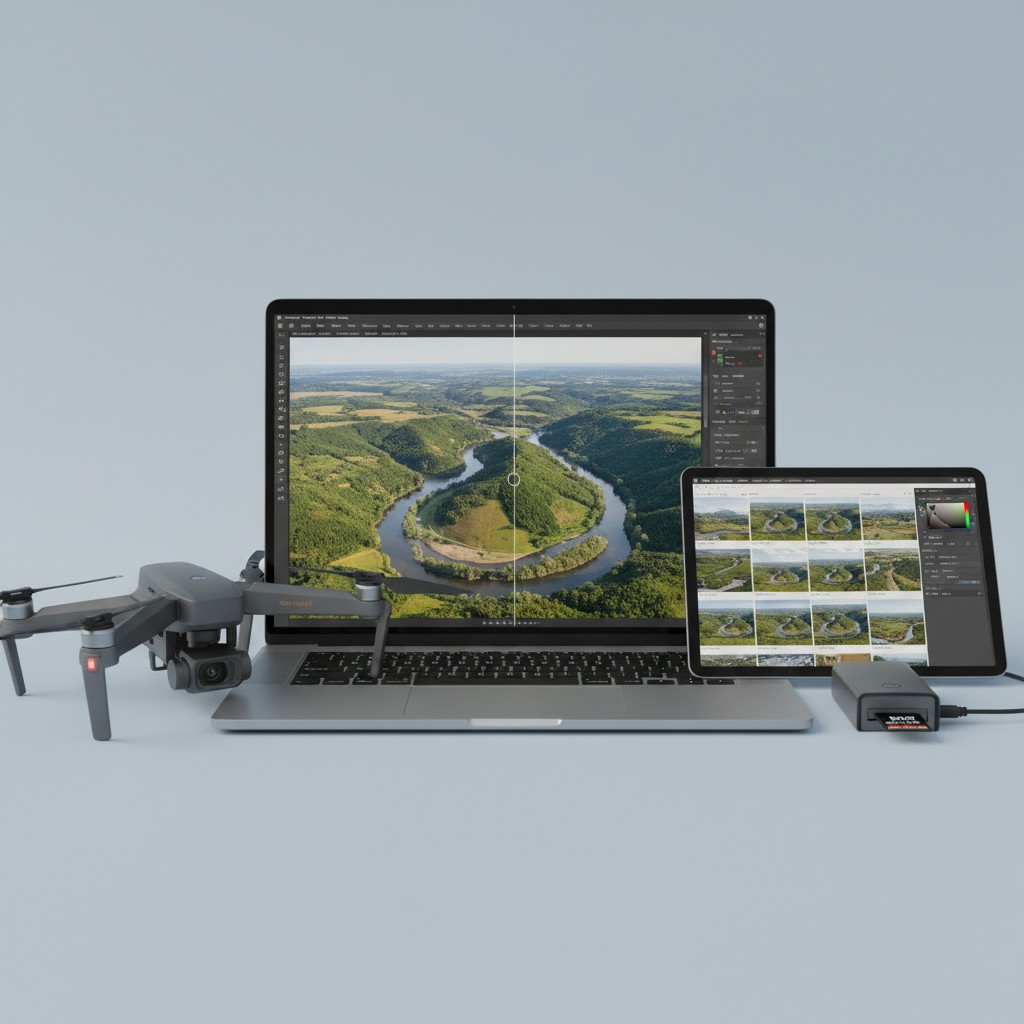
Pourquoi la retouche change tout en photographie aérienne
La photographie drone offre des points de vue inaccessibles à pied, mais les conditions de prise de vue sont souvent difficiles : forte luminosité, voile atmosphérique, contre-jour, scènes à fort contraste. La retouche n’est pas un artifice — c’est l’étape qui révèle ce que votre capteur a capturé mais que votre œil voit à l’écran.
Ce guide vous accompagne pas à pas, du fichier RAW brut importé depuis votre drone jusqu’à l’image finale prête à partager, en couvrant les spécificités des capteurs aériens et des profils couleur DJI.
Étape 1 : L’import et l’organisation
Transférer les fichiers rapidement
La première bonne pratique est d’utiliser un lecteur de carte USB 3.2 dédié plutôt que le câble USB du drone. La différence de vitesse est significative : un lecteur USB 3.2 Gen 2 peut atteindre 500 à 1000 Mo/s en lecture, contre 30 à 80 Mo/s via la connexion USB du drone lui-même.
Créez une arborescence claire dès l’import :
Photos Drone / 2026 / 2026-05-19 Normandie / RAWPhotos Drone / 2026 / 2026-05-19 Normandie / Exports
Ne travaillez jamais directement sur la carte SD. Copiez d’abord sur un SSD externe, puis faites une sauvegarde secondaire.
Les corrections d’objectif : activez-les dès l’import
Dans Lightroom Classic, créez un preset d’import qui active automatiquement :
- Corrections des profils d’objectif ✓
- Suppression des aberrations chromatiques ✓
- Balance des blancs : comme prise de vue (à affiner ensuite)
Les objectifs de drones sont des grand-angles compacts avec une distorsion notable. Le DJI Mini 4 Pro et le DJI Air 3 sont bien reconnus par Lightroom. Sans correction, les lignes droites (horizon, bâtiments) seront déformées sur les bords.
Étape 2 : Les profils couleur DJI
Comprendre les profils disponibles
Votre drone peut enregistrer selon plusieurs profils colorimétriques :
| Profil | Plage dynamique | Rendu brut | Usage recommandé |
|---|---|---|---|
| Normal | Standard | Couleurs directes | Partage sans retouche |
| HLG | Étendue | Légèrement plat | Bonne base de retouche |
| D-Log M | Maximum | Très plat/désaturé | Retouche avancée |
Travailler avec le D-Log M
Le D-Log M, disponible sur le DJI Mavic 4 Pro et le DJI Mini 4 Pro, maximise la plage dynamique capturée. La contrepartie : l’image brute ressemble à un cliché voilé, gris, sans caractère.
Workflow D-Log M dans Lightroom :
- Ouvrez le panneau Calibration (en bas de la colonne de droite)
- Sélectionnez le profil DJI D-Log M to Rec.709 dans la liste des profils caméra
- L’image retrouve des couleurs naturelles — c’est votre point de départ
- Ajustez ensuite l’exposition et la balance des blancs
Sans ce profil, vous passeriez 20 minutes à reconstruire manuellement la courbe de tons. Avec lui, 5 minutes suffisent pour obtenir un résultat professionnel.
Étape 3 : La correction de l’exposition
La photo aérienne et le ciel brûlé
Le casse-tête principal de la retouche drone : le ciel et le sol ont des luminosités radicalement différentes. Le capteur peine à tout exposer parfaitement en une seule prise.
Si vous avez shooté en RAW, la solution est dans Lightroom :
- Hautes lumières : tirez vers -70 à -90 pour récupérer les nuages
- Blancs : ajustez pour éviter le clipping (l’indicateur de zones brûlées, touche J)
- Ombres : montez vers +30 à +60 pour déboucher les zones sombres au sol
- Noirs : baissez légèrement (-10 à -20) pour préserver le contraste global
Le masque de ciel automatique
Lightroom dispose depuis 2020 d’un masque de ciel IA remarquablement précis, y compris sur les photos aériennes. Activez-le (icône masque > Sélectionner le ciel) et appliquez des réglages spécifiques au ciel sans affecter le sol :
- Hautes lumières : -40 à -60
- Température : légèrement vers le bleu pour un ciel plus naturel
- Saturation du bleu : +10 à +20
Étape 4 : Supprimer le voile atmosphérique
Comprendre le haze en photographie aérienne
Plus on monte en altitude, plus la couche d’air entre le drone et le sol s’épaissit. Ce phénomène crée un voile bleuté/blanchâtre sur les zones éloignées qui donne une impression de distance mais peut rendre les photos ternes.
La technique de suppression dans Lightroom
- Panneau Effets, curseur Suppression du voile
- Valeur entre +25 et +45 pour une image standard
- N’allez pas au-delà de +50 : l’image devient dure et artificielle
Complément indispensable : après suppression du voile, le ciel a tendance à paraître trop saturé. Corrigez avec le curseur de saturation de la couleur bleue dans le panel TSL (Teinte/Saturation/Luminance).
La méthode alternative : masque radial
Pour les plans larges avec sol clair et horizon lointain :
- Créez un masque avec dégradé linéaire sur l’horizon
- Appliquez la suppression du voile uniquement sur la zone distante
- Résultat : profondeur naturelle avec premier plan net et arrière-plan légèrement voilé (comme l’œil humain le perçoit)
Étape 5 : Les couleurs en photographie aérienne
Les erreurs de saturation à éviter
La photographie aérienne a des particularités chromatiques :
- Le vert de la végétation : vire facilement au fluorescent. Baissez la saturation du vert de -10 à -20 dans le panel TSL
- L’eau : trop de saturation du bleu donne un aspect irréel. Travaill avec la luminance plutôt que la saturation
- La terre/sol nu : la teinte orange peut dominer. Ajustez la luminance de l’orange pour naturaliser
Le panel TSL : votre meilleur outil
Pour les photos aériennes de paysages, travaillez systématiquement dans le panel TSL (Teinte, Saturation, Luminance) par couleur :
- Bleu : légère désaturation (-10), luminance +10 pour un ciel aérien
- Vert : saturation -10 à -15, luminance +5 pour végétation réaliste
- Orange/Jaune : ajustements fins selon la lumière (golden hour vs midi)
- Aqua : clé pour les eaux turquoise côtières — saturation +15 à +25
Étape 6 : La netteté et le détail
Les spécificités du capteur drone
Les capteurs 1/2” et 4/3” des drones introduisent plus de bruit que les reflex plein format. La montée en ISO est à éviter au maximum. Pour les photos à ISO 100-200 (conditions normales) :
Panel Détails dans Lightroom :
- Netteté : 40-60 (modéré — les capteurs drone n’ont pas de filtre passe-bas)
- Rayon : 0.8-1.0
- Masque : maintenez Alt en déplaçant le curseur pour voir les zones affectées — ciblez uniquement les détails (80-90)
- Réduction du bruit : 15-25 pour ISO 100-200, 40-60 pour ISO 800+
Le vignetage créatif
Le vignetage (assombrissement des bords) est souvent associé à la correction d’un défaut optique, mais en photographie aérienne il peut être intentionnellement utilisé pour concentrer l’attention sur le sujet central. Un vignetage léger de -10 à -20 donne une profondeur supplémentaire aux plans larges.
Étape 7 : Les panoramas sphériques drone
Le DJI Air 3 et les modèles supérieurs permettent de créer automatiquement des panoramas sphériques (360°). Lightroom ne les assemble pas, mais Adobe Lightroom Classic intègre la fonction Photo > Fusion de photos > Panorama.
Workflow panorama :
- Sélectionnez toutes les photos de la séquence (généralement 25 à 34 clichés)
- Photo > Fusion de photos > Panorama
- Choisissez la projection Sphérique pour les 360°, Cylindrique pour les panoramas larges
- Cochez Remplissage auto des bords pour éliminer les bords blancs
- Le résultat est une image DNG fusionnée que vous retouchez normalement
Les accessoires indispensables pour la retouche photo drone
Conçu spécialement pour les drones, ce lecteur supporte CFexpress Type B, SD et micro SD à 10 Gbit/s. L'import de 64 Go de RAW prend moins de 2 minutes. Compatible Windows, Mac, Linux, Android et iPad OS.
Voir sur Amazon →Stockez vos RAW en sécurité avec ce SSD portable compact à 1050 Mo/s en lecture. Résistant aux chocs et à l'eau (IP55), idéal pour emporter sur le terrain. La référence pour les photographes drone exigeants.
Voir sur Amazon →Si vos photos semblent parfaites à l'écran mais paraissent trop sombres ou décalées en couleurs une fois partagées, c'est que votre moniteur n'est pas calibré. Le Spyder corrige ce problème en 90 secondes et vous assure des couleurs fidèles sur tous les écrans.
Voir sur Amazon →Étape 8 : L’export final
Les bons réglages d’export selon l’usage
Pour Instagram / réseaux sociaux :
- Format : JPEG, qualité 85
- Espace colorimétrique : sRGB
- Dimensions : 2048 px côté long
- Netteté à l’export : Écran, standard
Pour l’impression (A3 et plus) :
- Format : TIFF 16 bits ou JPEG qualité 95-100
- Espace colorimétrique : Adobe RGB ou ProPhoto RGB
- Résolution : 300 ppi minimum
- Ne redimensionnez pas — gardez la résolution native
Pour le web / portfolio :
- Format : JPEG qualité 80-85
- Espace colorimétrique : sRGB
- Dimensions : 1920 px côté long (suffisant pour les grands écrans)
- Métadonnées : incluez les infos de copyright, retirez les données GPS si souci de confidentialité
Le filigrane (watermark)
Si vous publiez vos photos aériennes publiquement, ajoutez un filigrane discret dans Lightroom (option dans l’écran d’export). Un filigrane en bas à droite, opacité 50%, taille 5-8% de l’image — discret mais présent.
Conclusion
La retouche de photos drone est une discipline à part entière, avec ses contraintes spécifiques : voile atmosphérique, capteurs compacts, profils D-Log, panoramas multi-images. Mais elle suit les mêmes principes fondamentaux que la retouche photo classique.
La règle d’or : restez dans la mesure. Une photo aérienne surtraitée — trop contrastée, trop saturée, trop nette — perd son caractère naturel et son impact émotionnel. Utilisez les outils pour révéler ce que le capteur a capturé, pas pour créer un rendu artificiel.
Commencez par maîtriser le triangle exposition/hautes lumières/ombres, apprenez les profils couleur DJI, et intégrez progressivement la correction TSL et la suppression du voile. En quelques semaines de pratique régulière, vos photos aériennes atteindront un niveau professionnel.
Nos recommandations
👉 Les 5 Meilleurs Drones pour Débutant en 2026
👉 Les 10 Meilleurs Drones avec Caméra en 2026
Produits populaires
- DJI Mavic 4 Pro — notre avis complet
- DJI Mini 4 Pro — notre avis complet
- DJI Air 3 — notre avis complet
- DJI Mini 3 — notre avis complet
- Potensic Atom SE — notre avis complet
Questions fréquentes
Faut-il shooter en RAW (DNG) ou en JPEG avec son drone ?
Toujours en RAW/DNG si votre drone le permet. Le fichier DNG contient environ 12 à 14 stops de plage dynamique contre 8 pour le JPEG. En retouche, vous récupérez des hautes lumières grillées, débouchez des ombres bouchées et corrigez la balance des blancs sans dégradation de qualité. Le JPEG n'est acceptable que pour un partage immédiat sans retouche.
Quel logiciel utiliser pour retoucher les photos drone ?
Adobe Lightroom Classic est le standard, avec les profils DJI intégrés et une excellente gestion des fichiers DNG. Darktable (gratuit) est une alternative puissante avec un module de suppression du voile atmosphérique. Capture One offre un rendu des couleurs plus précis mais est payant. Pour les débutants, Lightroom mobile (gratuit) permet une retouche efficace directement sur tablette.
Comment supprimer le voile atmosphérique (haze) sur les photos de drone ?
Dans Lightroom, le curseur 'Suppression du voile' (sous Effets) est l'outil principal. Un réglage entre +20 et +40 suffit généralement pour les plans larges. Complétez avec une légère augmentation du Contraste et une réduction de la Clarté sur les zones de ciel pour éviter un rendu trop dur. Darktable propose aussi un excellent module 'Retrait du voile atmosphérique'.
Comment gérer les profils couleur D-Log sur les photos DJI ?
Le mode D-Log M (disponible sur DJI Mini 4 Pro, DJI Air 3, Mavic 4 Pro) produit une image plate et désaturée en RAW. Dans Lightroom, commencez par appliquer le profil 'DJI D-Log M to Rec.709' (disponible dans les profils caméra) qui normalise l'image. Ajustez ensuite l'exposition, la balance des blancs et la saturation. Sans ce profil de base, la courbe de correction manuelle est laborieuse.
Quelles sont les erreurs les plus fréquentes en retouche photo drone ?
Les 3 erreurs classiques sont : surexposer le ciel (les nuages virent au blanc uni), sursaturer les couleurs (l'herbe devient fluorescente, l'eau irréelle), et oublier la correction du vignetage et des aberrations chromatiques (les objectifs de drones sont souvent des grand-angles avec distorsion notable). Activez toujours les corrections d'objectif automatiques dans Lightroom dès l'import.