Guide complet : réaliser un panorama aérien avec votre drone
Panorama aérien avec drone : techniques de prise de vue, réglages, logiciels d'assemblage et astuces pour des images 360° spectaculaires. Guide 2026.
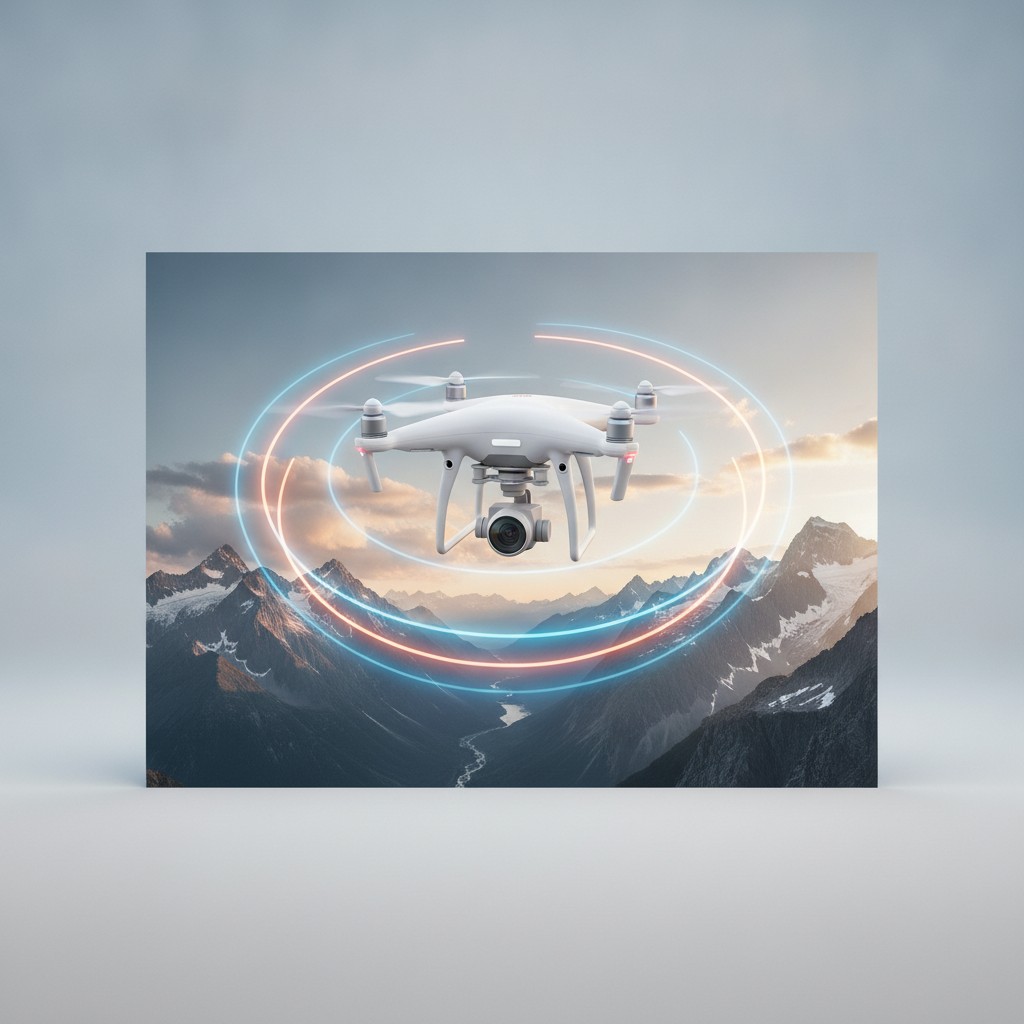
La puissance du panorama aérien
Un paysage depuis le sol, c’est beau. Le même paysage depuis 80 mètres d’altitude, assemblé en panorama sphérique qu’on peut explorer à 360° — c’est une autre dimension. Le panorama aérien est l’une des prises de vue les plus impressionnantes qu’on puisse réaliser avec un drone, et elle est accessible à tous les pilotes, même débutants, grâce aux modes automatiques des appareils modernes.
Ce guide vous explique tout : les différents types de panoramas, les réglages à maîtriser, la technique de prise de vue pas à pas, et les meilleurs outils pour assembler et partager vos créations.
Les types de panoramas aériens
Le panorama cylindrique (ou horizontal)
C’est le panorama classique : une vue à 180° ou 360° autour de l’horizon. Le drone tourne sur lui-même en prenant des photos à intervalles réguliers. Le résultat est une image très longue et peu haute, idéale pour les couchers de soleil, les villes ou les paysages montagneux.
Le champ de vision horizontal varie selon le modèle. Sur un DJI Mini 4 Pro, le mode “Wide Angle” couvre environ 4 photos pour un panorama 180°.
Le panorama sphérique 360°
C’est la version la plus complète et la plus immersive. L’image couvre 360° en horizontal et 180° en vertical : du sol jusqu’au ciel, tout autour de vous. Le résultat peut être partagé comme une sphère interactive sur Facebook, YouTube VR, Google Street View ou un site web avec un lecteur 360°.
Le mode Sphere du DJI Mini 4 Pro, Air 3 ou Mavic 4 Pro automatise entièrement ce processus : le drone prend 26 à 34 photos puis les assemble en quelques secondes dans l’application DJI Fly.
Le panorama gigapixel
Mode expert : il s’agit d’assembler des dizaines voire des centaines de photos prises avec un fort zoom pour créer une image à résolution extrême — parfois plusieurs gigapixels. Ce type de panorama permet de zoomer au maximum sur des détails infimes d’une ville vue depuis les airs. Il nécessite un drone avec zoom optique (Mavic 4 Pro, Air 3) et un logiciel puissant comme PTGui.
Quel drone pour les panoramas ?
Tous les drones récents peuvent faire des panoramas, mais certains s’y prêtent beaucoup mieux.
DJI Mini 4 Pro : le meilleur rapport qualité/prix pour les panoramas. Son capteur 1/1.3 pouce, sa plage dynamique élevée et ses modes panorama intégrés (Sphere, 180°, Wide Angle, Vertical) en font un outil redoutable. Son poids < 249g facilite les déplacements en randonnée ou voyage. Lire notre avis complet sur le DJI Mini 4 Pro →
DJI Air 3 : deux focales (24mm + 70mm équivalent) permettent de mixer panoramas grand-angle et panoramas compressés à mi-télé. Son autonomie de 46 min est un atout pour les longues sessions photo. Découvrir notre avis sur le DJI Air 3 →
DJI Mavic 4 Pro : la référence professionnelle avec son capteur Hasselblad, ses trois objectifs et son gimbal 3 axes ultra-stable. Pour ceux qui ne veulent aucun compromis sur la qualité d’image. Notre avis complet sur le Mavic 4 Pro →
DJI Mini 3 : bonne option pour commencer, avec mode panorama intégré et capteur 1/1.3 pouce. Voir notre avis sur le DJI Mini 3 →
Réglages essentiels avant de commencer
Passer en mode manuel
C’est la règle numéro un pour un panorama de qualité : toutes les images doivent être exposées de façon identique. En mode automatique, la caméra réajuste l’exposition à chaque prise, créant des raccords visibles dans le panorama assemblé.
- Mode : M (Manuel)
- ISO : 100 à 200 en plein jour, 400 maximum au coucher du soleil
- Vitesse d’obturation : respectez la règle des 180° (double de la fréquence d’image). En photo fixe, visez 1/500s à 1/1000s pour éviter le flou
- Balance des blancs : fixée manuellement (5500K par temps ensoleillé, 7000K coucher de soleil). L’AWB auto crée des teintes différentes d’une image à l’autre
Pour aller plus loin sur les réglages caméra, consultez notre guide des réglages caméra drone.
Choisir le bon format de fichier
Privilégiez toujours le RAW (DNG sur DJI) pour les panoramas. La flexibilité en post-traitement est cruciale : vous pourrez homogénéiser la teinte, corriger les hautes lumières brûlées et optimiser les ombres avant l’assemblage. Le JPEG est acceptable pour les modes panorama automatiques de l’appareil si vous ne souhaitez pas retoucher.
Utiliser des filtres ND
Par forte luminosité, les filtres ND permettent de ralentir la vitesse d’obturation sans surexposer l’image. C’est utile pour les panoramas au coucher de soleil ou quand vous souhaitez un léger filé des nuages entre les prises. Un ND16 ou ND32 convient pour la majorité des situations. Voir notre guide complet des filtres ND pour drone.
La prise de vue pas à pas
Mode automatique (recommandé pour débuter)
- Montez à l’altitude souhaitée (40 à 120m selon le sujet)
- Stabilisez le drone (évitez les vents > 25 km/h)
- Dans DJI Fly, ouvrez Panorama dans le menu Photo
- Choisissez Sphere pour un 360° complet ou 180° pour un panorama horizontal
- Vérifiez qu’aucun obstacle ne bougera pendant les 20-30 secondes de la séquence
- Appuyez sur le déclencheur et ne touchez plus aux commandes
Le drone tourne automatiquement, prend toutes les photos et les assemble. Le fichier JPEG apparaît dans la galerie en quelques secondes.
Mode manuel pour plus de contrôle
La technique manuelle offre plus de flexibilité (format RAW, exposition personnalisée) :
- Planifiez la grille : calculez le chevauchement nécessaire (minimum 30%, idéal 50%) et le nombre de rangées horizontales
- Fixez les réglages en mode M avant de décoller
- Montez à l’altitude et vérifiez la stabilité
- Photographiez rangée par rangée : commencez au nord, progressez vers l’est, prenez les rangées de l’horizon vers le haut
- Prenez le zénith (directement au-dessus) et le nadir (vers le sol) pour une sphère complète
- Transférez les fichiers et assemblez sur ordinateur
Éviter les erreurs courantes
Les sujets en mouvement : voitures, personnes, branches dans le vent créent des “fantômes” dans le panorama. Choisissez des zones calmes ou des heures creuses.
Le vent latéral : un vent > 25 km/h fait osciller le drone entre les prises et génère des décalages. Attendez une accalmie ou montez plus haut (le vent varie en altitude).
L’horizon désaxé : vérifiez que votre horizon est bien horizontal avant de lancer la séquence. Un drone correctement calibré maintient sa stabilité, mais une faible charge de batterie peut affecter la précision du gimbal.
Assembler son panorama sur ordinateur
Adobe Lightroom (solution simple)
Importez vos photos RAW, sélectionnez-les toutes, faites un clic droit → Photo Merge → Panorama. Lightroom propose trois projections (sphérique, cylindrique, perspective) et assemble automatiquement. Résultat en 1 à 3 minutes selon le nombre d’images. La qualité est très bonne pour des panoramas jusqu’à 200°.
PTGui Pro (solution experte)
PTGui est la référence pour les panoramas complexes, notamment les sphères 360°. Il reconnaît automatiquement les points de contrôle entre images, corrige les distorsions optiques et gère l’HDR (assemblage de bracketing). Interface plus technique, mais résultats impeccables même sur des scènes compliquées.
Hugin (gratuit et puissant)
Alternative open-source à PTGui, Hugin offre un contrôle total sur chaque paramètre d’assemblage. Idéal si vous souhaitez apprendre en profondeur, il nécessite un temps d’apprentissage plus long mais reste une option sérieuse pour les budgets serrés.
Pour la retouche finale de vos panoramas, découvrez nos conseils dans le guide de retouche photo drone.
Partager et valoriser ses panoramas
Google Street View
C’est la plateforme la plus visible pour vos panoramas 360°. Téléchargez directement depuis l’application Street View (Android/iOS) ou via le portail contributeur web. Assurez-vous que les métadonnées GPS sont bien intégrées dans le fichier et que les coordonnées correspondent à un lieu public ou d’intérêt. Les panoramas exceptionnels de lieux reconnus peuvent apparaître dans Google Maps.
Kuula et Momento360
Ces plateformes web spécialisées dans les panoramas immersifs permettent de publier vos sphères avec un lecteur interactif intégrable sur votre site ou partageable sur les réseaux sociaux. Idéal pour les photographes professionnels ou les agences immobilières.
YouTube 360° et Facebook VR
YouTube et Facebook supportent les vidéos et photos 360° nativement. Un panorama sphérique publié sur ces plateformes est explorable directement depuis le fil d’actualité, ce qui génère un fort engagement.
Les accessoires indispensables
Jeu de 6 filtres (CPL, ND8, ND16, ND32, ND64, ND128) pour maîtriser l'exposition lors de vos sessions panorama en pleine lumière. Verre optique HD multicouche, monture plastique légère qui n'affecte pas l'équilibre du drone.
Voir sur Amazon →Tapis pliable double face imperméable pour décollages et atterrissages propres sur tous types de terrains (herbe haute, terre, sable). Indispensable pour les sessions panorama en pleine nature où le sol est irrégulier. Compatible DJI Mini 4 Pro, Air 3, Mavic.
Voir sur Amazon →Sacoche de transport compacte et légère pour emporter votre DJI Mini avec télécommande, batteries et accessoires lors de vos sessions panorama. Format compact idéal pour la randonnée ou les voyages urbains.
Voir sur Amazon →Conclusion
Le panorama aérien est l’une des créations les plus spectaculaires et les plus accessibles à réaliser avec un drone moderne. Grâce aux modes automatiques des drones DJI, même un débutant peut obtenir une sphère 360° de qualité en quelques minutes. Pour ceux qui souhaitent aller plus loin, la prise de vue manuelle en RAW et l’assemblage sur PTGui ou Lightroom permettent d’atteindre des résultats véritablement professionnels.
La clé du succès reste la rigueur dans les réglages (exposition manuelle, balance des blancs fixe) et le choix du bon moment (lumière dorée, absence de vent). Avec de la pratique, vous produirez des panoramas qui laisseront vos spectateurs sans voix.
Questions fréquentes
Quel drone est le meilleur pour réaliser des panoramas aériens ?
Le DJI Mini 4 Pro est excellent pour les panoramas grâce à son mode panorama intégré (Sphere, 180°, Wide Angle), son capteur 1/1.3 pouce et son poids inférieur à 249g. Le DJI Air 3 et le Mavic 4 Pro offrent des options encore plus avancées avec des objectifs multi-focaux et des capteurs plus grands pour une qualité maximale.
Combien de photos faut-il prendre pour un panorama aérien complet ?
Pour un panorama cylindrique (180°), comptez 9 à 15 photos avec un chevauchement de 30% minimum. Pour un panorama sphérique 360° complet (incluant zénith et nadir), il faut entre 20 et 36 photos selon la focale utilisée. La plupart des drones DJI réalisent le panorama automatiquement dans leurs modes intégrés.
Quels logiciels utilise-t-on pour assembler un panorama drone ?
Les logiciels les plus populaires sont Adobe Lightroom (panorama automatique), PTGui Pro (le plus puissant, payant), Hugin (gratuit, open-source) et Microsoft Image Composite Editor (ICE, gratuit). Les drones DJI avec mode Sphere assemblent directement le panorama dans l'application DJI Fly sans logiciel supplémentaire.
Comment éviter les décalages d'exposition dans un panorama drone ?
La clé est de passer en mode manuel (M) et de verrouiller l'exposition avant de lancer la séquence. Réglez ISO sur une valeur fixe (100-200), choisissez une vitesse d'obturation cohérente avec la règle des 180° et verrouillez la balance des blancs sur une température fixe (ex: 5500K). Évitez l'Auto-ISO et l'AWB qui créent des incohérences entre les images.
Peut-on publier ses panoramas 360° sur Google Street View ?
Oui ! Google Street View accepte les panoramas aériens via l'application Street View (Android/iOS) ou le portail contributeur. Il faut que le panorama soit une sphère complète (360° horizontal x 180° vertical), enregistré en JPEG ou PNG avec les métadonnées GPS intégrées. Les panoramas de lieux publics emblématiques ont plus de chances d'être approuvés par Google.