QuickShots et Modes Intelligents DJI : Guide Complet pour des Vidéos Cinématiques Automatiques
Maîtrisez les QuickShots DJI (Dronie, Rocket, Circle, Helix) et les modes intelligents ActiveTrack et MasterShots pour créer des vidéos cinématiques…
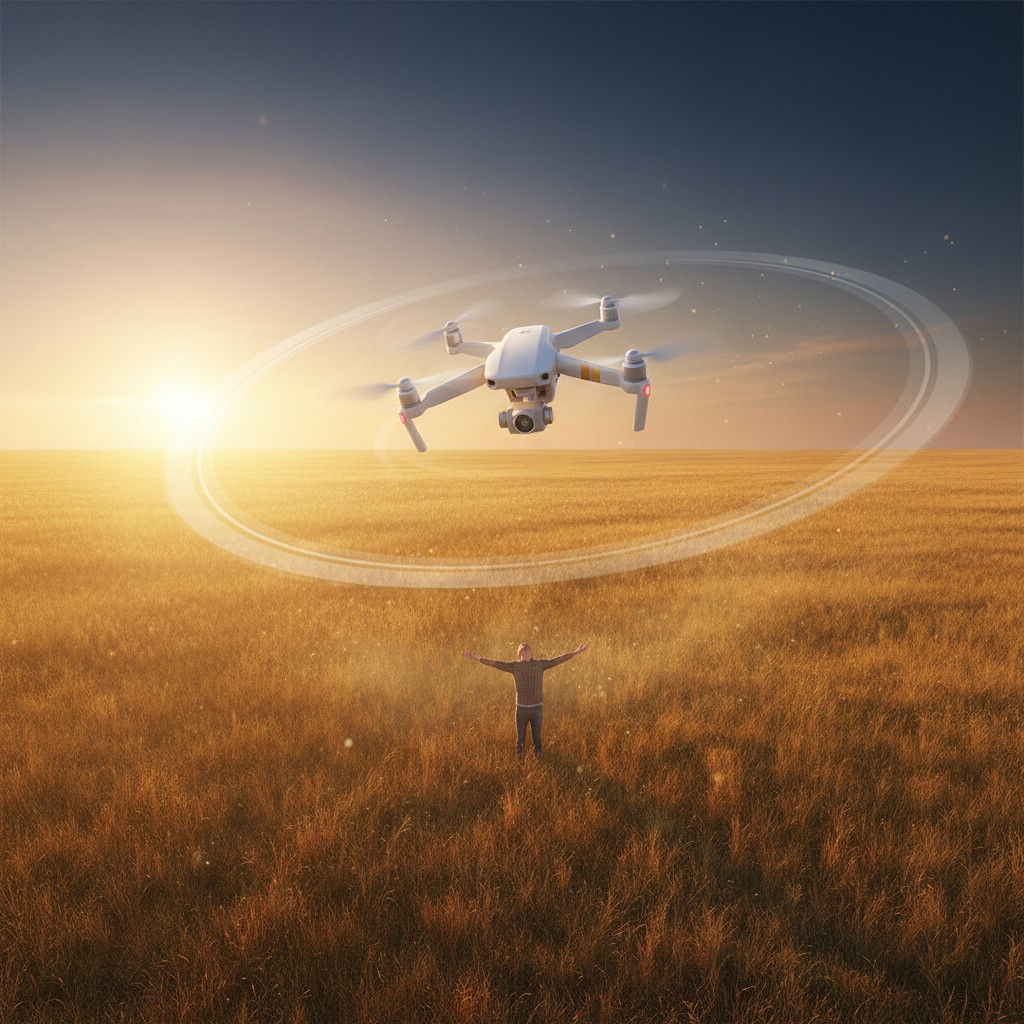
Pourquoi les modes intelligents DJI transforment votre façon de filmer
Faire voler un drone et obtenir des images cinématiques professionnelles sont deux choses très différentes. Un pilote expérimenté peut réaliser des mouvements complexes à la manette — mais cela demande des mois de pratique. C’est précisément pour ça que DJI a développé ses modes intelligents : permettre à n’importe quel pilote de créer des plans spectaculaires en quelques secondes.
QuickShots, ActiveTrack, MasterShots, Focus Track… Ces fonctions automatisent les trajectoires les plus difficiles à exécuter manuellement. Résultat : vous vous concentrez sur la créativité, le drone se charge de la technique.
Ce guide vous explique chaque mode en détail, comment les utiliser efficacement, et les astuces pour obtenir des résultats professionnels. Si vous venez d’acquérir votre premier drone et cherchez à bien le choisir, commencez par notre guide pour choisir son drone.
Les QuickShots : 6 trajectoires cinématiques automatiques
Les QuickShots sont des mouvements préprogrammés que le drone exécute en totale autonomie. Vous désignez un sujet, vous sélectionnez le mode, et le drone effectue la trajectoire pendant que la caméra reste verrouillée sur le sujet. En fin de séquence, la vidéo est automatiquement sauvegardée.
1. Dronie — Le selfie aérien en reculant
Le plus populaire des QuickShots. Le drone recule et monte simultanément, révélant progressivement l’environnement autour du sujet. Parfait pour les portraits, les paysages ou pour montrer le contexte d’une scène.
Comment l’utiliser :
- Placez-vous (ou votre sujet) à environ 5-10 mètres du drone
- Ouvrez DJI Fly → icône QuickShots → Dronie
- Réglez la distance de recul (10 à 40 mètres recommandés)
- Confirmez et laissez le drone opérer
Astuce pro : Le Dronie fonctionne mieux avec un sujet devant un arrière-plan intéressant (montagne, bâtiment, mer). La révélation progressive est d’autant plus spectaculaire que le contexte est riche.
2. Rocket — L’ascension verticale
Le drone monte à la verticale tout en gardant la caméra pointée vers le bas sur le sujet. Le plan résultant donne une impression de décollage vertigineux très efficace.
Cas d’usage idéaux :
- Départs ou arrivées sur un lieu remarquable
- Révéler une zone géographique depuis les airs
- Intro de vlog ou de court-métrage
Paramètre clé : Hauteur de montée — de 10 à 120 mètres. Commencez avec 30-40 mètres pour un résultat équilibré. Vérifiez l’espace aérien disponible avant le vol (pas de câbles, arbres ou obstacles verticaux).
3. Circle — La rotation orbitale
Le drone effectue un cercle complet (ou partiel) autour du sujet à altitude constante. C’est le plan orbital classique du cinéma, autrefois réservé aux drones professionnels.
Réglages importants :
- Rayon : 5 à 50 mètres — plus le rayon est grand, plus le plan est épique
- Sens de rotation : sens horaire ou antihoraire, choisissez en fonction de la composition
- Vitesse : lente pour l’épique, rapide pour l’action
Conseil : Combinez le Circle avec un réglage manuel du zoom pendant la rotation pour un effet de dolly zoom aérien saisissant. Consultez notre guide sur les réglages caméra drone pour maîtriser ces paramètres.
4. Helix — La spirale ascendante
Le Helix combine la rotation du Circle avec une montée simultanée, créant une trajectoire en spirale autour du sujet. C’est l’un des plans les plus cinématiques disponibles en mode automatique.
Utilisation optimale :
- Sujet central isolé (personne sur une plage, voiture garée, bâtiment)
- Zones dégagées sans obstacles latéraux (le drone se déplace sur un large rayon)
- Préférez un ciel dégagé ou nuageux pour maximiser le contraste
Durée typique : 8-12 secondes selon la hauteur de montée et la vitesse. Ne le coupez pas trop tôt — la fin du Helix, quand le sujet devient minuscule dans le cadre, est souvent la meilleure partie.
5. Boomerang — L’ovale retour
Contrairement au Circle, le Boomerang fait décrire au drone une trajectoire ovale : il s’éloigne d’un côté tout en montant, atteint un point d’apex, puis revient de l’autre côté en descendant. La caméra reste continuellement sur le sujet.
Pourquoi c’est unique : Le changement de hauteur et d’angle pendant le trajet crée une dynamique impossible à reproduire manuellement. Le plan est toujours surprenant au montage car l’axe de vue change constamment.
Espace nécessaire : Le Boomerang nécessite la plus grande zone dégagée de tous les QuickShots — prévoyez au minimum 30 mètres de rayon libre de tout obstacle.
6. Asteroid — L’effet planète
Le mode le plus spectaculaire et le plus technique. Le drone monte d’abord verticalement en filmant vers le bas, puis la caméra bascule pour filmer l’horizon et le drone redescend en reculant. En post-traitement automatique dans l’app, cet enchaînement crée un effet “petite planète” ou globe terrestre miniature.
Pour un résultat optimal :
- Environnement avec de forts contrastes visuels (mer, montagne, ville)
- Lumière dorée (heure dorée matin ou soir) — voir notre guide du drone de nuit pour les spécificités
- Drone avec caméra grand angle (Mini 4 Pro, Air 3, Mavic 4 Pro idéalement)
ActiveTrack : le suivi de sujet intelligent
Au-delà des QuickShots, ActiveTrack est peut-être la fonction la plus utile au quotidien. Elle permet au drone de suivre automatiquement un sujet en mouvement — vous, un véhicule, un animal, un sportif — pendant que vous vous concentrez sur la composition.
Les modes de suivi disponibles
Spotlight (verrouillage caméra) : La caméra reste fixée sur le sujet mais le drone ne bouge pas. Vous pilotez librement pendant que le cadrage reste automatique. Idéal pour les sports ou la photographie d’animaux.
Follow (suivi classique) : Le drone suit le sujet à distance constante en maintenant son altitude. La valeur par défaut pour filmer quelqu’un qui marche, fait du vélo ou du kitesurf.
Parallel : Le drone se déplace parallèlement au sujet (sur le côté) plutôt que derrière. Parfait pour les voitures, les coureurs ou tout sujet qui avance en ligne droite.
ActiveTrack sur les différents modèles
| Drone | Version ActiveTrack | Fonctionnalités |
|---|---|---|
| DJI Mini 3 Pro | ActiveTrack 4.0 | Follow, Spotlight, Parallel |
| DJI Mini 4 Pro | ActiveTrack 360 | Follow, Spotlight, Parallel + détection à 360° |
| DJI Air 3 | ActiveTrack 360 | Idem + dual-camera tracking |
| DJI Mavic 4 Pro | ActiveTrack 360+ | Multi-sujet, prédiction trajectoire |
Limitation importante : ActiveTrack fonctionne mal dans les foules denses, avec des sujets habillés de façon similaire au fond, ou lors de changements de direction brusques. Anticipez ces situations et reprenez le contrôle manuel si nécessaire.
MasterShots : la réalisation automatique complète
MasterShots est la fonction la plus ambitieuse de l’écosystème DJI. Plutôt qu’un seul plan, elle génère automatiquement une séquence complète de 15 à 30 secondes en enchaînant plusieurs mouvements différents autour du sujet.
Comment ça fonctionne
- Pointez vers un sujet ou un point d’intérêt
- Sélectionnez MasterShots dans l’app DJI Fly
- Choisissez le type de sujet : Landmark (bâtiment, monument), Seascape (côte, plan d’eau), Portrait (personne)
- Le drone effectue automatiquement 5 à 10 plans différents (Dronie, Circle, Helix, gros plans, plans larges…)
- L’app génère un montage final avec transitions et musique
Quand utiliser MasterShots
Idéal pour : voyages, mariages, événements où vous voulez un résultat immédiat sans montage. La séquence générée est directement partageable sur les réseaux sociaux.
Moins adapté pour : les créateurs qui veulent contrôler précisément leur montage ou réaliser une vidéo personnalisée. Dans ce cas, préférez les QuickShots individuels et montez vous-même avec notre guide du montage vidéo drone.
Espace nécessaire : MasterShots est la fonction qui demande le plus d’espace — prévoyez une zone totalement dégagée de 80 mètres de rayon autour du sujet.
Focus Track et les autres modes de précision
Hyperlapse automatique
Le mode Hyperlapse permet de créer des time-lapses cinématiques en mouvement. Plusieurs sous-modes sont disponibles :
- Free : trajectoire libre contrôlée par le pilote
- Circle : rotation lente autour d’un point fixe
- Course Lock : déplacement rectiligne sur un axe prédéfini
- Waypoint : déplacement entre plusieurs points définis à l’avance
Pour tout ce qui concerne le Hyperlapse, consultez notre guide complet Hyperlapse et Timelapse.
Point of Interest (POI)
Le mode POI (Point d’Intérêt) permet au drone d’orbiter autour d’un point GPS défini à altitude et distance constantes. Contrairement au QuickShot Circle qui tourne autour d’un sujet visuel, le POI se base sur des coordonnées GPS précises.
Avantage : parfait pour orbiter autour d’une structure fixe (château, monument, sommet) avec une précision centimétrique. Le drone compense le vent pour maintenir un cercle parfaitement régulier.
7 astuces pour des QuickShots réussis
1. Préparez votre sujet. Positionnez votre sujet à l’endroit idéal AVANT d’activer le QuickShot. Une fois le mode lancé, vous ne pouvez plus repositionner.
2. Vérifiez l’espace disponible. Chaque QuickShot nécessite une zone dégagée spécifique. Mentalement, projetez la trajectoire avant de confirmer.
3. Utilisez les filtres ND. Les QuickShots génèrent des mouvements rapides. Pour éviter l’effet “jello” (déformation de l’image), respectez la règle des 180° : vitesse d’obturation = double de la fréquence d’images. Avec des filtres ND adaptés, vous pouvez contrôler l’exposition même en plein soleil.
4. Activez l’évitement d’obstacles. Vérifiez que les capteurs d’évitement sont bien activés avant chaque QuickShot. En cas de détection d’obstacle, le drone s’arrête — c’est une sécurité, pas un bug.
5. Filmez en 4K / D-Log. Les QuickShots génèrent du 1080p par défaut sur certains modèles. Montez manuellement la résolution à 4K pour un maximum de qualité. Activez le profil couleur D-Log ou HLG pour une meilleure flexibilité en post-traitement.
6. Multipliez les essais. Chaque QuickShot est sauvegardé automatiquement. Faites 2-3 prises avec des paramètres différents (rayon, vitesse, hauteur) et gardez la meilleure au montage.
7. Posez le drone sur une surface stable. Pour les modes qui commencent depuis le sol (Asteroid notamment), utilisez un tapis d’atterrissage pour éviter que les hélices aspirent de la poussière ou du sable vers la caméra.
Compatibilité des modes intelligents par drone
| Fonction | Mini 3 | Mini 4 Pro | Air 3 | Mavic 4 Pro |
|---|---|---|---|---|
| QuickShots (6) | ✅ | ✅ | ✅ | ✅ |
| ActiveTrack 360 | ❌ | ✅ | ✅ | ✅ |
| MasterShots | ✅ | ✅ | ✅ | ✅ |
| Hyperlapse (4 modes) | ✅ | ✅ | ✅ | ✅ |
| Focus Track | ✅ | ✅ | ✅ | ✅ |
| Waypoints | ❌ | ✅ | ✅ | ✅ |
Note : Les modèles sans capteurs d’évitement latéraux (Mini 3 standard, Potensic, Holy Stone) n’ont pas accès aux QuickShots pour des raisons de sécurité.
Les accessoires indispensables pour vos modes intelligents
Pour tirer le meilleur parti des QuickShots et ActiveTrack, trois accessoires font vraiment la différence :
Indispensable pour respecter la règle des 180° pendant vos QuickShots. Ces filtres officiels DJI s'emboîtent parfaitement sur la caméra du Mini 4 Pro et garantissent une qualité optique sans dégradation de l'image. Couvrent toutes les situations de luminosité : nuageux (ND16), ensoleillé (ND64) et plein soleil (ND256).
Voir sur Amazon →Pour les QuickShots qui démarrent ou se terminent au sol (Rocket, Asteroid), ce tapis d'atterrissage pliable protège votre drone des poussières, graviers et herbes qui pourraient endommager la caméra ou les hélices. Double face (blanc/orange) pour une visibilité maximale. Compatible tous drones DJI.
Voir sur Amazon →Pour profiter des QuickShots partout, il faut pouvoir emmener son drone facilement. Ce sac de transport rigide avec bandoulière protège le drone, la télécommande, les batteries et les accessoires. Sa structure EVA waterproof absorbe les chocs et protège votre investissement lors des déplacements.
Voir sur Amazon →Conclusion
Les QuickShots et modes intelligents DJI sont l’une des plus grandes révolutions de la vidéographie aérienne grand public. Ce qui nécessitait autrefois une équipe de deux personnes (pilote + caméraman) et des années d’expérience est désormais accessible en quelques taps sur votre smartphone.
La clé pour progresser rapidement : pratiquez chaque QuickShot séparément dans un environnement dégagé avant de les utiliser en conditions réelles. Une fois que vous avez compris la logique de trajectoire de chaque mode, vous anticiperez naturellement le résultat et choisirez le bon mode instinctivement.
Pour aller plus loin dans la maîtrise de votre drone, consultez notre guide complet pour apprendre à filmer avec un drone — vous y trouverez les techniques de composition et de mouvement qui complètent parfaitement ces modes automatiques.
Questions fréquentes
Les QuickShots DJI fonctionnent-ils sur tous les drones ?
Non, les QuickShots sont disponibles sur les drones DJI équipés de la fonction d'évitement d'obstacles : DJI Mini 3 Pro, Mini 4 Pro, Air 3, Mavic 4 Pro et modèles supérieurs. Les drones d'entrée de gamme sans capteurs d'évitement (Mini 2, Mini SE) ne disposent pas de cette fonction pour des raisons de sécurité. Vérifiez les spécifications de votre modèle dans l'application DJI Fly.
Combien de temps dure un QuickShot DJI ?
La durée d'un QuickShot varie entre 5 et 10 secondes selon le mode choisi et les réglages de distance/rayon. Vous pouvez souvent ajuster ces paramètres dans l'application DJI Fly avant le lancement. Certains modes comme Circle ou Helix permettent de définir une durée plus longue en ajustant la vitesse de rotation.
Peut-on utiliser les QuickShots manuellement sans application ?
Non, les QuickShots nécessitent l'application DJI Fly sur votre smartphone ou une télécommande avec écran intégré (DJI RC ou RC 2). L'application calcule la trajectoire, gère l'évitement d'obstacles et contrôle l'exposition automatiquement pendant le mouvement. Sans connexion à l'app, cette fonction n'est pas accessible.
ActiveTrack peut-il suivre plusieurs sujets simultanément ?
ActiveTrack 360 (disponible sur Mavic 4 Pro et Air 3S) peut gérer plusieurs sujets avec une priorité définie. Sur les modèles précédents comme l'Air 3 ou le Mini 4 Pro, ActiveTrack suit un seul sujet à la fois. En cas de perte de sujet (occultation, foule dense), le drone maintient sa position en attendant que le sujet réapparaisse.
Les modes intelligents consomment-ils plus de batterie qu'un vol manuel ?
Légèrement, oui. Les algorithmes de traitement d'image pour le suivi de sujet et l'évitement d'obstacles sollicitent davantage les processeurs du drone, ce qui entraîne une consommation supérieure de 5 à 15 % par rapport à un vol manuel simple. Prévoyez une batterie chargée à fond avant d'enchaîner plusieurs QuickShots ou une longue session ActiveTrack.